
こんにちは!からすです。
今回は、MacBookでBlenderを快適に使うための推奨スペックについて、わかりやすくお伝えしていきます。
Blenderは無料で使える素晴らしい3D制作ソフトです。
初心者でも簡単に始められ、3Dモデリングやアニメーション、さらには動画編集まで幅広く活用できます。世界中のクリエイターに愛用されている理由がよくわかりますね。
MacでBlenderを使うメリットは何でしょうか?
3DCG業界ではWindowsが主流ですが、個人制作ならMacでも十分対応できます。
特に外出先での作業を考えると、MacのノートパソコンであるMacBookの軽さやバッテリーの持ちの良さ、美しいディスプレイは大きな魅力です。
僕自身、Mac歴は30年ですが、Blenderは最近始めたばかりの初心者です。
そのため、同じようにMacでBlenderを始めたい方の視点に立って、最適なMacBookの選び方をお伝えしていきます。
初心者の方や3Dモデリングに興味のある方々に役立つ情報をご紹介しますので、ぜひ最後までお付き合いください!
MacでBlenderを使うメリット
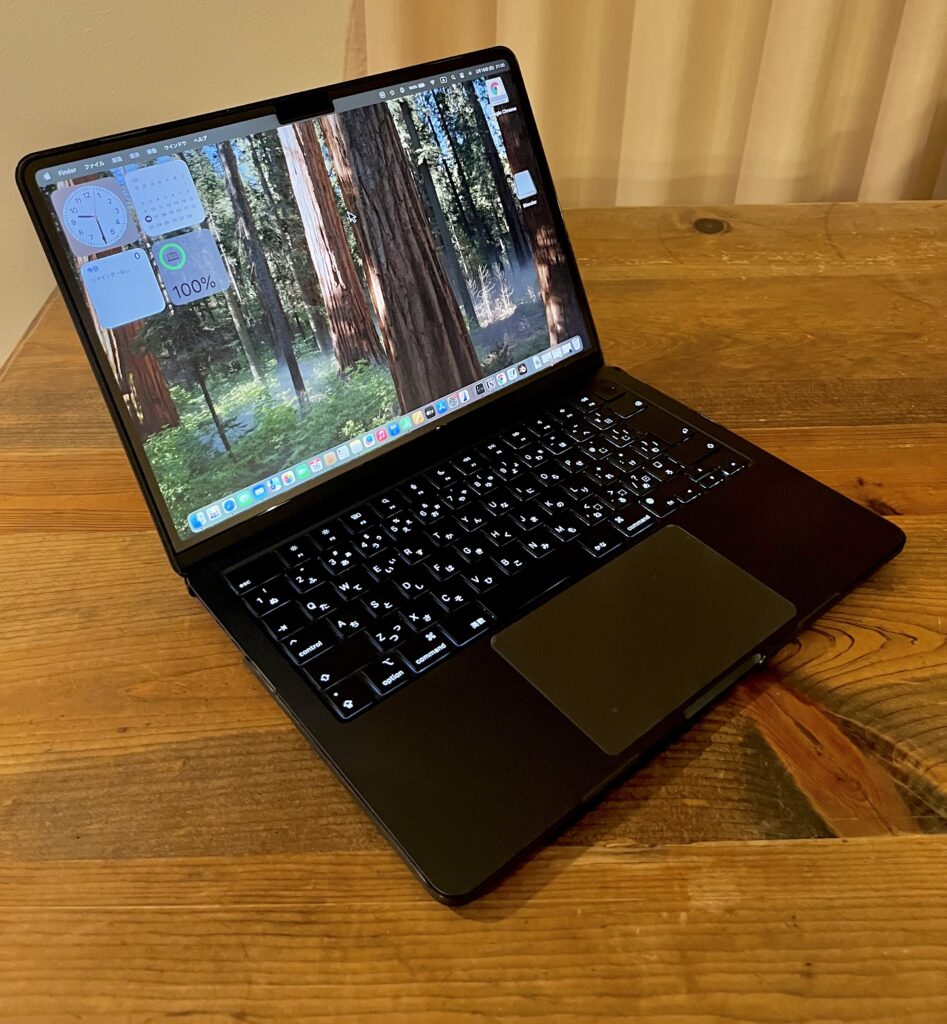
Blenderをはじめとする3DCG業界全体ではWindowsが主流です。プロを目指すなら、ハイスペックなWindowsマシンを選択するのが一般的です。
しかし、個人制作なら現在のMacのスペックで十分に対応が可能というのも事実です。
特に、ノートパソコンを持ち出してカフェなどの外出先で作業することに限定すれば、むしろMacの方が優秀かもしれません。AppleのノートパソコンであるMacBook AirとProは、持ち運びが軽く、バッテリーが長持ちし、ディスプレイがきれいという、外出先で使うのに最適な性能を備えています。
2023年以降に発売されたM3・M4・M5チップを搭載したMacは、3DCGの制作や表現を効率的・効果的にする機能を搭載しています。Blender向きのハイスペックなWindowsノートはたくさん存在しますが、MacBook AirやProと同程度の軽さ・バッテリーの持続時間・ディスプレイ性能で快適にBlenderを操作できるものはほとんどありません。
上記の理由から、いつでも・好きな場所で手軽に作業したいあなたに、MacBook AirとProをおすすめします。

Windowsマシン(クリエイター向け)とMacの性能の違い
デスク作業で高負荷なレンダリング(書き出し)を行うならWindows、外出先で軽量かつ静音性を求めるならMacBookがオススメです。
Windowsマシン(クリエイター向け)
IntelやAMDのCPUとNVIDIAの専用GPUを搭載可能で、特にレンダリングやリアルタイム描画に優れています。また、カスタマイズ性が高く、必要に応じて性能を拡張可能。
Mac(Apple Silicon搭載)
CPUとGPUを統合した効率的な設計で、消費電力が低く静音性が高いのが特徴。
2020年に発表されたM1からはじまり、2026年3月現在では M5までのチップが発売されています。
特にM3・M4・M5チップはBlenderにも最適化されており、持ち運びや省電力作業に強みがあるMacBookなら、カフェでも気軽に作業が出来ます。
Blenderの推奨スペック
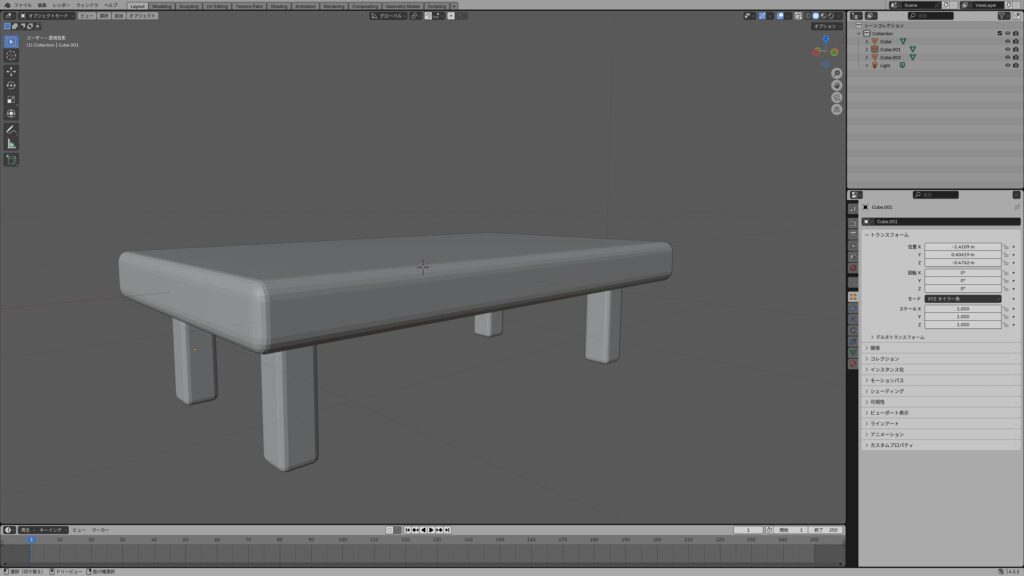
2026年4月時点のBlenderの公式ページでは、2015年以降に発売されたIntelのチップ(Skylake)が搭載されたメモリ8GB以上のMacを最小スペックとするVer4.5まで、2020年に発売された M1以降のAppleSiliconを搭載したメモリ8GBのMacを最小スペックとするBlender Ver5を公開しています。
※2026年4月現在では、Ver5.1.1のダウンロードが可能です。
これはBlenderの起動に必要なスペックであって、快適な動作を保証するものではありません。
快適な作業のためにも、これから購入を検討しているあなたには、MacBook Air M3やMacBook Pro M3以降のMacBookをオススメします。
メモリは最大で32GBとなっていますが、作品を制作する程度であれば8GBでも動作可能なので2026年に発売したMacBook Neoでも動作は可能です。
※2023年発売のMacBook Air M2 メモリ8GBでも簡単なものは制作できたのでMacBook Neoでもある程度の作業は可能です。
| 最低スペック | 最高スペック | |
| OS | macOS 13(Venture) | macOS 26(Tahoe) |
| CPU | Apple Silicon(2020年〜) | Apple Silicon |
| メモリ | 8GB | 32GB |
Apple製品とApple Silicon
従来のパソコンではCPU(中央処理装置)とGPU (グラフィックス処理装置)は別々の部品として作られてきました。
最近ではCPUとGPUを1つの部品として開発したSoC(システムオンチップ)が、スマートフォンを中心に採用されるようになりました。
現在のMac、iPad、iPhoneなど主要なApple製品には、Apple Silicon(アップルシリコン)と呼ばれるAppleが独自に設計したSoc(システムオンチップ)が搭載されています。
CPUとGPU
CPUとGPUは、コンピューターの中で異なる役割を果たす重要な部品です。
以下にその違いを簡単に説明します。
GPUは近年、AI学習や科学計算など、画像処理以外の分野でも活用されています。両者は協力して働き、コンピューターの性能を最大限に引き出します。
Blenderの場合は、主にGPU性能が高いパソコンを選ぶのがオススメです。
CPU (中央処理装置)
- コンピューターの「頭脳」として機能
- 少数の高性能コアを持ち、複雑な計算を順番に処理
- 全般的な計算処理を担当(例:アプリケーションの実行、データ管理)
GPU (グラフィックス処理装置)
- 画像処理に特化したプロセッサー
- 多数の小型コアを持ち、並列処理が得意
- 主にグラフィックス関連の処理を担当(例:3D描画、動画編集)
Apple Silicon
のコピー-1024x371.jpg)
Apple Silicon(アップルシリコン)はAppleが独自に設計したプロセッサで、Macを含む様々なApple製品の心臓部となるチップです。
Mac用のApple Siliconは「Mシリーズ」と呼ばれ、2020年に登場したM1から始まりました。
※2026年3月に発売されたMacbook Neoには、これまでiPhone16PROと同等の性能を持つA18PROチップが搭載されました。
このチップは高性能と省電力を両立しています。
1つのチップ上に複数の機能を統合したSoC(システム・オン・チップ)設計を採用しており、効率的な処理が可能です。iPhone(Aシリーズ)やiPad(Aシリーズ・Mシリーズ)が搭載されており、Macと互換性のあるアプリも存在します。
2026年3月現在で販売されているMacBook Airには、M5、MacBook ProにはM5・M5Pro・M5MAXが搭載されています。
※MacBook Air M5の発売に伴い、M4は販売終了しました。
これからBlenderを始めるために購入する場合は、3DCGの制作や表現を効率的・効果的にする機能を搭載したMacBook Air M5、MacBook Pro M5がおすすめです。
メモリ
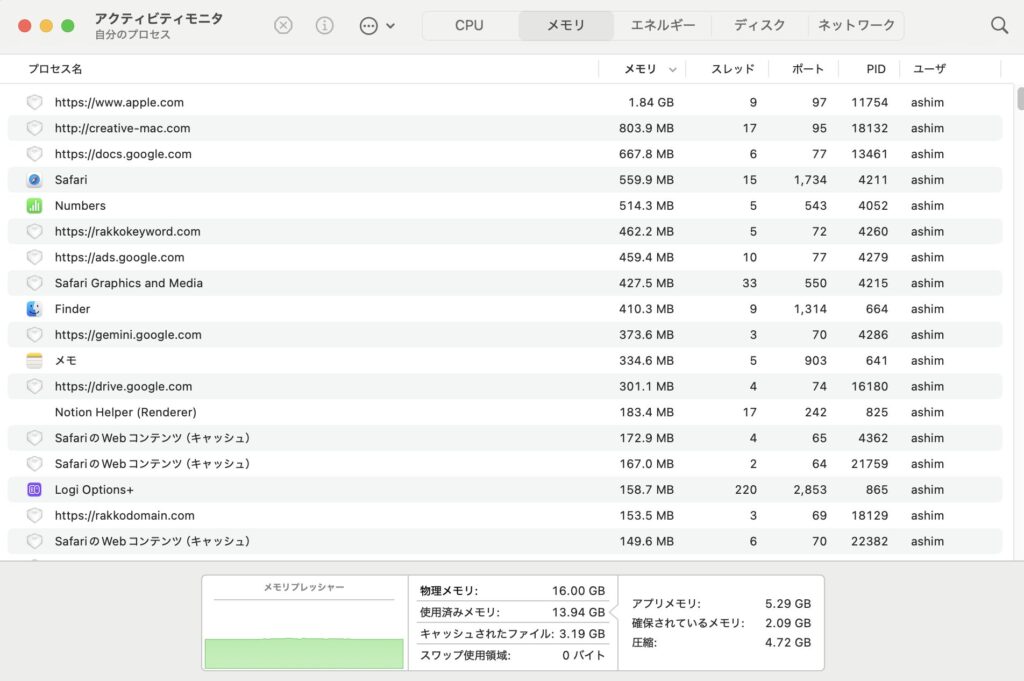
パソコンのメモリとは、作業中のデータを一時的に保存する部品のことです。
例えるなら、作業机のようなもので、CPU(パソコンの頭脳)が処理するために必要な情報を一時的に置いておく場所です。作業机が広ければ複数の作業が同時にできるのと同じように、メモリの容量が多いほど複数のプログラムを同時にこなしたり、容量の大きい複雑なデータ処理の作業を行うことができるようになります。
メモリの空き容量が少なくなるとパソコンの動作が不安定になるので、実際に使うよりも多めのメモリ容量を選択するのがオススメです。
Blenderの場合は、制作する作品の品質やアニメーションを使用するなど複雑な作業をするほどメモリが必要になります。
Macの場合は、メモリが不足するとメモリに保存されている使わないデータを一時的にストレージ(SSD)に置き換えてデータの圧迫を防ぐメモリスワップという機能が優秀なので、メモリ不足ですぐにパソコンが動かなくなってしまうといことはありません。
MacBook AirとMacBook Proは、後からメモリの増設ができないので注意が必要です。
とはいえ、初めの1台として購入する人は最小スペックのメモリ16GBでも十分でしょう。
ベンチマーク性能

Single Core(左)の数値は8個のCPUコアの1つあたりの性能。Multi Core(右)の数値は8コア全部の性能を表す。
パソコンのベンチマーク性能とは、パソコンやその内部パーツ(CPU、GPU、メモリ、ストレージなど)の処理能力を数値で評価する指標のこと。
ベンチマークテストを行うことで、特定の作業(例えばゲームプレイや動画編集)がどれだけスムーズに実行できるかを推測することができます。
パソコンのCPUとGPUの処理速度を計測するベンチマークソフトとしてはGeeek benche6、Blender の処理速度を計測するBlender ベンチマークがあります。
Geeek benche6のスコアを見るとM1からM4への進化に伴って性能が徐々に向上していることがわかります。
一方、Blender ベンチマークではM2からM3への進化でGPUスコアが著しく上昇しています。
これは、M3チップから、3DCGの制作や表現を効率的・効果的にする機能が搭載されたことによります。
Blender ベンチマークの数値が高いほど複雑な作品でも軽快に動作することが可能で、データを書き出すレンダリングの時間を短縮することが可能です。
当然ながら、高性能であるほど本体価格が高額になります。
| チップ(CPU core) | Single-Core Score | Multi-Core Score |
| M5MAX(18core) | 4231 | 26939 |
| M5PRO(15core) | 4203 | 25473 |
| M5(10core) | 4201 | 17306 |
| A18Pro(6core) ※MacBook Neo | 3534 | 8925 |
| M4MAX(14core) | 3871 | 22763 |
| M4PRO(12core) | 3879 | 20253 |
| M4(10core) | 3744 | 14797 |
| M3(8core) | 3106 | 11975 |
| M2(8core) | 2684 | 10159 |
| M1(8core) | 2386 | 8612 |
| チップ(GPU core) | OpenCL Score | Metal Score |
| M5MAX(32core) | 146511 | 218446 |
| M5PRO(20core) | 87638 | 138533 |
| M5(10core) | 47973 | 75472 |
| A18Pro(6core) ※MacBook Neo | 19801 | 31199 |
| M4MAX(32core) | 101576 | 158400 |
| M4PRO(16core) | 60680 | 96552 |
| M4(10core) | 36254 | 55007 |
| M3(10core) | 31775 | 49552 |
| M2(8core) | 28797 | 48049 |
| M1(8core) | 21568 | 34659 |
| チップ(GPU core) | CPU | GPU |
| M5MAX(32core) | 576.22 | 6539.47 |
| M5PRO(20core) | 522.75 | 4294.66 |
| M5(10core) | 247.49 | 2075.51 |
| A18Pro(6core) ※MacBook Neo | 71.5 | 不明 |
| M4MAX(32core) | 479.35 | 4329.75 |
| M4PRO(16core) | 341.61 | 2330.1 |
| M4(10core) | 233.82 | 1046.76 |
| M3(10core) | 162.42 | 896.74 |
| M2(8core) | 107.09 | 307.65 |
| M1(8core) | 92.33 | 263.89 |
※A18PROのGPUスコアは公式に登録がありませんでした
ストレージ
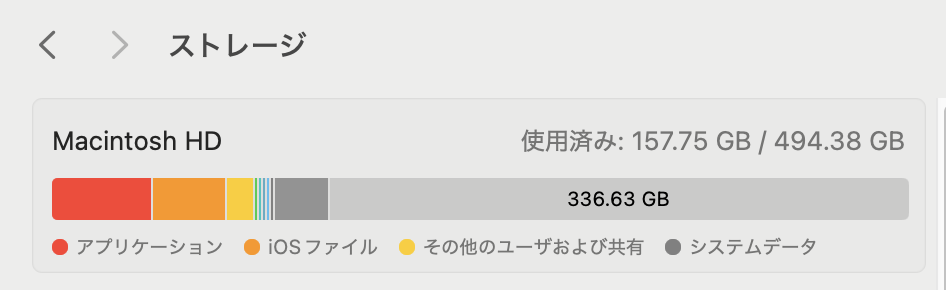
ストレージは、パソコンのデータを保存するための「倉庫」のようなものです。
写真、動画、書類、アプリなど、パソコン上のあらゆる情報を長期間保管する役割を担っています。
電源を切ってもデータが消えないのが特徴で、MacBook Air M4とMacBook Pro M4にはSSD(ソリッドステートドライブ)が搭載されています。SSDは高速な読み書きが可能で、衝撃にも強いという特徴があります。
ストレージの容量が不足すると、新しいデータを保存できなくなったり、パソコンの動作が遅くなったりする場合があります。
最小スペックのMacBook Air M4ではSSD256GB、MacBook Pro M4ではSSD512GBのストレージが搭載されています。
アプリをたくさんインストールしたり、Blender で制作したデータを大量に保存したい場合には、512GB以上のストレージの選択がオススメ。
内部ストレージは、購入後には増設できないのですが、外付けのSSDやUSBメモリ、iCloudなどを利用してネット上にデータを保存すれば、容量の圧迫を防ぐことも可能です。
おすすめのMacモデル
MacBook Air
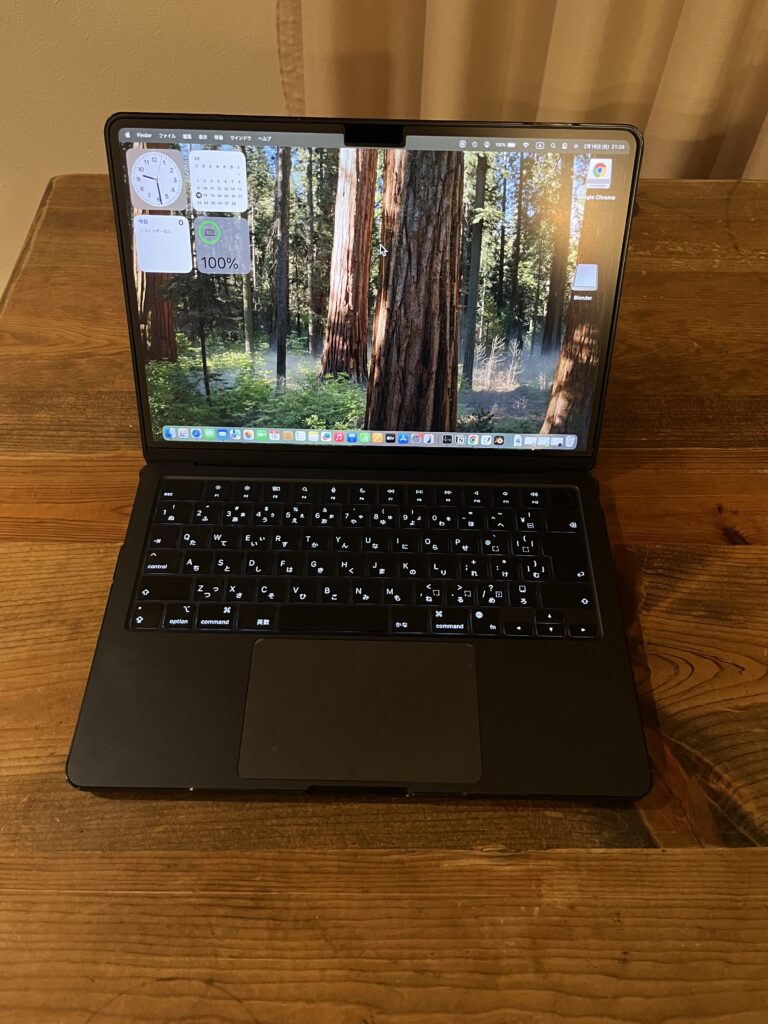
写真はMacBook Air M3ミッドナイト13インチ。
2025年3月にはMacBook Air M4が発売されたが、大きさや重さに変更はない。大きな違いはチップ性能や本体カラーの新色追加など。
MacBook Airは、初めてMacでBlenderに挑戦するエントリーモデルに最適で、個人制作や外出先での作業にオススメです。
趣味で3 Dモデリング作業を行う程度であれば、M2モデルも十分使用可能ですが、GPU性能が向上し、画像の書き出し(レンダリング)時間が短縮され、制作中の動作も軽快なM3以降のモデルがオススメです。
2026年3月現在で新品で販売されているのは、MacBook Air M5(13/15インチ)のみとなります。
M5モデルは、コンパクトで軽量な13インチ、大きな画面で作業可能な15インチから選択が可能。
どのモデルも、WindowsノートPCに比べて軽量でバッテリーが長持ちするため、場所を選ばずにBlenderを楽しめます。
現在のMacBook Airシリーズは薄型・軽量化のために冷却ファンが搭載されておらず、複雑なシーンや高解像度の画像の書き出し(レンダリング)などの発熱しやすい高負荷作業には向いていません。
また、拡張ポートが本体左側のThunderbolt 4(サンダーボルトフォー・USB-C)×2ポートだけなので、周辺機器の接続にはUSBハブなどを購入する必要があります。
| 機種名 | 高さ | 幅 | 奥行き | 重量 | バッテリー 駆動時間 |
| MacBook Air M2・M3・ M4 ※販売終了 | 1.13cm | 30.41cm | 21.5cm | 1.24kg | 最大18時間 |
| MacBook Air M5 13インチ | 1.13cm | 30.41cm | 21.5cm | 1.24kg | 最大18時間 |
| MacBook Air M5 15インチ | 1.15cm | 34.04cm | 23.76cm | 1.51kg | 最大18時間 |
MacBook Pro
MacBook Proシリーズには、エントリーからプロレベルまで対応できる幅広い選択肢があります。
MacBook Proシリーズには、MacBook Airよりも高詳細なディスプレイとスピーカーが採用されています。冷却ファンが搭載されているため、複雑なシーンや高解像度の画像の書き出し(レンダリング)などの発熱しやすい高負荷作業にも適しています。
MacBookAirよりも周辺機器と接続するための拡張性が高く、拡張ポートは、本体左側のThunderbolt 4/5(USB-C)×2ポートと本体右側にHDMI・Thunderbolt 4/5(USB-C)・SDカードスロットを備えています。
2026年3月現在では、 14インチのM5、M5PRO、M5MAX、16インチのM5PRO、M5MAXが発売されています。
MacBook ProM5とMacBook AirM5の性能差はディスプレイ性能、冷却ファン、拡張ポートが多い点で、冷却ファンの搭載により、Airよりも高負荷な作業に向いています。
M5 Pro(14/16インチ)モデルは、M4の1.5倍のパワフルなGPUを搭載し、より負荷の高い作業にも対応可能です。
M5 Max(14/16インチ)モデルは,、標準で18コアCPUと32コアGPUを搭載し、オプションで40コアGPUモデルの選択が可能。
標準でM4より1.5倍パワフルなGPUを搭載し、プロのクリエイターがデスクトップレベルの複雑なプロジェクトに取り組むことを可能にします。
M5 Pro/Maxは、GPU性能で高性能なグラフィックボード(Nvidia RTX 5050など)に匹敵するスコアを記録しており、GPU性能を必要とする3DCG制作において、その実用性の高さを示しています。 特に、MacBook Pro M5 Maxは、デスクトップPC並みの作業を実現したモバイルノートということができます。
冷却ファンや拡張ポートの搭載により、MacBook Airよりも重量が増加してるので、持ち運びにはやや重い点は注意が必要です。
| 機種名 | 高さ | 幅 | 奥行き | 重量 | バッテリー 駆動時間 |
| MacBook Pro M5 14インチ | 1.55cm | 31.26cm | 22.12cm | 1.55kg | 最大24時間 |
| MacBook Pro M5PRO M5MAX 14インチ | 1.55cm | 31.26cm | 22.12cm | 1.60kg (M5 Pro) 1.62kg (M5 Max) | 最大22時間 |
| MacBook Pro M5PRO M5MAX 16インチ | 1.68cm | 35.57cm | 24.81cm | 2.14kg (M5 Pro)2.15kg (M5 Max) | 最大24時間 |
Thunderbolt 4/5とUSB-C
Thunderbolt 4/5とUSB-Cは、同じコネクタ形状を使用しデータ転送と電力供給が可能で、ビデオ出力や周辺機器接続にも対応しています。
一般的な用途では、両者の違いがわからなくても問題ありませんが、Thunderbolt対応機器とケーブルを使用することで、USB-Cよりも高速なデータ転送が可能です。
MacBookでは両方のポートが統合されており、用途に応じて柔軟に利用できます。
Blender初心者のためのMacBookの選び方
ここでは、エントリーレベルとプロレベルに分けて、MacBookの選び方を紹介します。
エントリーレベル
エントリーレベルでは、予算>スペックで考えるのがオススメです。
2026年3月現在のMacBookには、MacBook Neo(8GB /256GB・99,800円)が追加されています。僕の経験では、MacBook Air M2(8GB /256GB)でも、簡単な作業なら問題なくできたので、入門用に購入する選択もありだと思います。
とはいえ、MacBook Air M3(16GB /512GB)を購入したときには、メモリ16GBの方が動作が素早いので、メモリが多い方が便利だと感じました。
僕がオススメするのは、価格と性能のバランスが取れたMacBook Air M5(13インチ16GB/512GB・189,800円)です。
この他、販売終了になったMacBook Air M4が、Appleの整備済み製品やAmazonのセールなどで安く購入できる場合があるので探してみてください。
携帯性よりも画面の大きさにこだわるなら、MacBook Air M5(15インチ16GB/512GB・219,800円)という選択もあります。
MacBook Air M5 15インチを選ぶなら、ディスプレイ・スピーカー性能が抜群のMacBook Pro M4(14インチ16GB/1TB・279,800円と比較してから購入することをオススメします。
| 予算 | 機種名(重量) | 画面サイズ | メモリ | ストレージ | 価格 |
| 10万円以下 | MacBook Neo | 13インチ | 8GB | 256GB | 99,800円 |
| 20万円以内 | |||||
| MacBook Air M5 | 13インチ | 16GB | 512GB | 189,800円 | |
| 30万円以内 | MacBook Air M5 | 15インチ | 16GB | 512GB | 219,800円 |
| MacBook Pro M5 | 14インチ | 16GB | 512GB | 279,800円 |
2026年3月にMacBook Air M4 は販売終了しましたが、しばらくはAppleの整備済み製品やAmazonのセールなどで安く購入できる場合があるので探してみてください。
プロレベル
初心者向けのオススメ機種の紹介なので、プロレベルのモデル紹介は不要だと思いますが、スキルアップして2台目の購入を検討する際の参考にしてください。
MacBook ProM5PROを購入を検討するのであれば、長期的な使用に耐えられるスペックを選んだ方がいいのでMacBook Pro M5PRO(14インチ24GB/1TB・369,800円)がオススメです。
携帯性を考慮しなければ、16インチモデルを購入する選択もあります。
| 予算 | 機種名 | 画面サイズ | メモリ | ストレージ | 価格 |
| 30万円以上 | MacBook Pro M5PRO | 14インチ | 24GB | 1TB | 369,800円 |
| MacBook Pro M5PRO | 16インチ | 24GB | 1TB | 449,800円 | |
| 50万円以上 | MacBook Pro M5MAX | 14インチ | 36GB | 2TB | 599,800円 |
| MacBook Pro M5MAX | 16インチ | 36GB | 2TB | 649,800円 |
まとめ
今回は、BlenderにオススメのMacBookシリーズの推奨スペックと各機種の特徴について解説してきました。
Blender 用のコスパのいいハイスペックマシンが欲しいという理由から、WindowsマシンとMacを比較検討されている方にとっては、MacBookはコスパ悪いと感じられた方もいるかもしれません。
MacBookは値段が高いのでコスパが悪い?
MacBookは購入費用が高いというイメージが定着しています。
メルカリなどのフリマサイトなら、購入後3年くらいのキレイに使っていたMacBook Airであれば、購入時の40%くらいで売却も可能。
個人的には、リセール時の資産価値を考慮すれば高い買い物ではないと思っています。
とはいえ、僕がBlenderの使用にMacBookをオススメしている理由は、持ち出してカフェなどの外出先で使うのに最適な性能を備えているからです。
持ち運びが軽い、バッテリーが長持ち、ディスプレイがきれいという性能を備えたMacBookは、いつでもどこでもクリエイティブな作業空間を求めるあなたの良き相棒となることでしょう。
これらの前提を踏まえて、オススメのMacBookを最後にまとめておきますね。
予算はないが、とにかくMacBookが欲しいというあなたにオススメなのは、MacBook Neo(メモリ8GB/SSD256GB)99,800円
ある程度長く使いたいというあなたには、MacBook Air M5(13インチ、メモリ16GB/SSD512GB)189,800円がオススメです。
これらをベースに、ディスプレイサイズ、メモリとストレージ容量、チップ性能など、あなたのお好みに応じたものをチョイスすればいいと思います。
個人的には、最初は無理せず買えるものを選んで、自分のスキルアップに合わせて、3年くらいで買い替えることをオススメします。
MacBookはメルカリなどのフリマサイトで高く売れるので、2台目の購入費用にプラスすれば、1ランク上のMacBookを購入することが可能です。
僕と一緒にMacBookでBlenderを楽しみましょう。
それでは良きクリエイティブ生活を!

コメント