こんにちは!からすです。
MacBook初心者の皆さん、外出先でインターネットを使いたいとき、Wi-Fiが見つからず困った経験はありませんか?
そんな時に活躍するのが、iPhoneを使った「テザリング」です。
iPhoneの通信回線を利用してMacBookをネットに接続すれば、FreeWi-Fiのセキュリティリスクも回避でき、安心して作業ができます。
さらに、毎回手動で接続設定をするのは面倒ですが、「自動接続」を設定しておけば、iPhoneが近くにあるだけでMacBookが自動的にインターネットに繋がりやすくなるのでとても便利です。
本記事では、iOS26とmacOS15を使ったテザリング自動接続の設定手順や、バッテリー消費を抑えるコツ、トラブルシューティングまで、初心者にも分かりやすく解説します。
テザリングで快適なネット環境を手に入れ、MacBookをもっと自由に活用しましょう!
※本記事で扱うMacBookとは、MacBook Pro、MacBook Air、MacBook Neoなど、Mac Bookシリーズ、iPhoneはiPhoneシリーズの総称です。OSの違いで若干の違いはありますが、基本的な設定はどの機種でも参考にしていただけます。
テザリングの基本
テザリングとは
テザリングと聞くと身構えてしまう人もいるかもしれませんが、MacBookをインターネットに接続する手段のことで、iPhone(スマートフォン)などの通信機能を利用します。
MacBookの場合、回線契約しているiPhoneとの接続がとても簡単。
外出先でもお気に入りのMacBook を使うことができます。
Windowsの場合は、パソコン本体にSIMカードを搭載して通信可能な機種もありますが、MacBookの場合、外出先でインターネット使うには、Free Wi-Fiやテザリングの利用が必須です。
テザリングの種類
テザリングには、MacBookとiPhoneを無線で接続する方法と、USB-Cケーブル(Lightning含む)方法があります。
無線接続の特徴
- ケーブルの準備不要
- iPhoneのバッテリーが減りやすい
- 有線よりも接続が安定しないので、通信速度がやや遅い
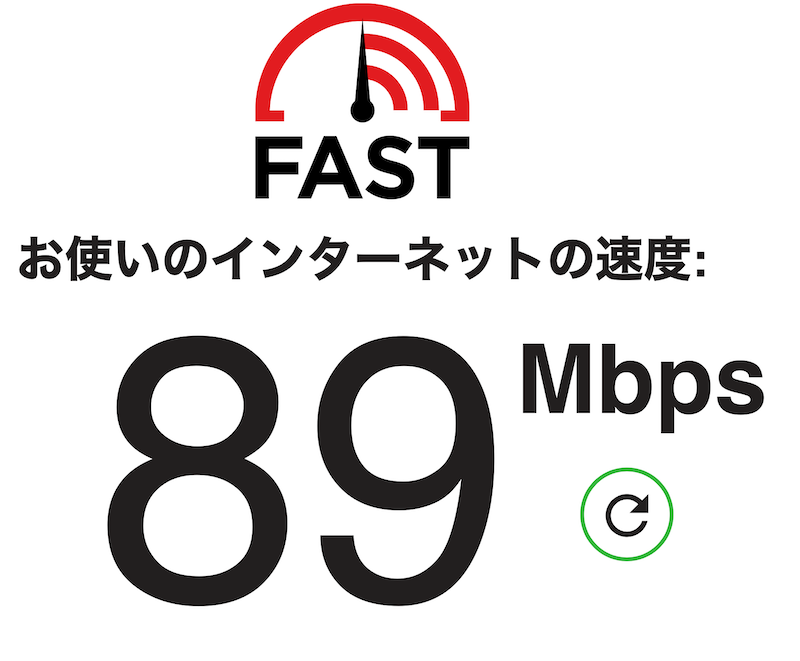
無線の方が有線より若干遅いことがわかる
有線接続の特徴
- USBやLighitningケーブルの準備が必要
- MacBookから給電されるのでiPhoneのバッテリーが減らない
- 無線よりも接続が安定しているので、通信速度がやや速い
のコピー.png)
有線の方が無線より若干速いことがわかる
MacBookとiPhoneでテザリングを使うメリットとデメリット
iPhoneとテザリングするメリットとしては、外出先でも手軽にMacBookを使えることがあげられます。
iPhoneとテザリングして通信する方がセキュリティが強固。カフェなどの無料で使えるFreeWi-Fiよりも、個人情報などの重要データを第三者に盗まれるリスクを減らすことができます。
デメリットとしては、iPhoneのバッテリー消費が早くなることが挙げられますが、iPhone16eや17eなどのバッテリー持ちがいいiPhoneを選ぶ、MacBookとUSB接続でテザリングを利用することで、モバイルバッテリーを携帯しなくても済みます。
データ通信速度については、iPhoneで契約する回線の速度や電波状況に依存します。また通信量の増加によって契約プランの通信量制限に到達、通信料金が増加などにつながる場合があるので、あらかじめiPhoneの契約プランの内容を確認しておく必要があります。
メリット
- 手軽さ:iPhone(要回線契約)さえあれば、追加の機器なしでMacBookをネットに接続可能。
- 柔軟性:Wi-Fi(無線)、USB接続の2つの方法が選べる。
- 安全性:通信中に個人情報や重要なデータを盗まれる危険性を回避できる。
デメリット
- バッテリー消費:テザリングによってiPhoneのバッテリー消費が通常よりも早くなる。
- バッテリー消費:テザリングによってiPhoneのバッテリー消費が通常よりも早くなる。
- データ通信量の増加:iPhoneの通信量が増加し、月間のデータ通信量制限や通信料金が増加する。
MacBookとiPhoneのテザリング自動接続設定手順
テザリングを毎回手動で設定するのはとても面倒。
自動接続に設定しておけば、iPhoneが近くにある時にMacBookにログインするだけで自動的にテザリングが有効になります。
これにより、外出先でもストレスなくインターネットが利用できます。
また、必要ないときに自動的に切れるので、バッテリー消耗も抑えられます。
MacBookとiPhoneのテザリングの自動接続をするために必要な設定を紹介します。
テザリングのための設定
インターネット共有
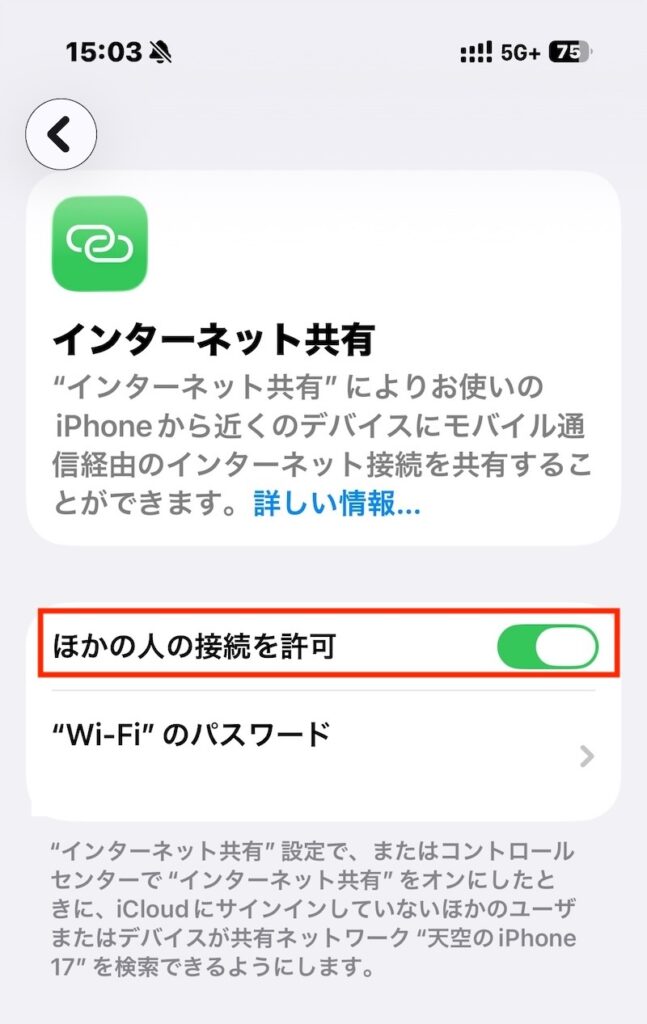
他の人の接続を許可 Wi-Fiのパスワードはこの画面を参照する
iPhoneの設定でBluetoothがオンになっていることを確認し、テザリングを使うために「インターネット共有」を有効化します。
※両方のデバイスのBluetoothがオンになっている必要があります。
「インターネット共有」は、「設定」→「インターネット共有」、または「設定」→「モバイル通信」→「インターネット共有」の順に選択し、「ほかの人の接続を許可」をオンにします。

iPhoneとMacBookでは共通のApple ID利用がオススメな理由
iPhoneとMacBookで別々のApple IDを利用している場合、他人のデバイス同士と認識されてしまうので、さまざまな連携機能が利用できずとても不便です。
例えば、インターネット共有を設定をする場合、共通のApple IDを利用している場合ならが、設定だけテザリングが可能です。
ところが、別々のApple IDを利用している場合、テザリング接続時にパスワードが必要になります。
※この場合「Wi-Fiのパスワード」をタップして、パスワードをコピーして、テザリング接続時に入力します。
Apple製品の魅力は、2台以上を連携させることで使える便利な機能にあります。連携機能の利用には共通のApple IDが必要なので、必ず共通の IDを利用しましょう!
iPhoneの省データモードの設定
iPhoneの回線契約のデータ通信量に上限がある場合には、省データモードを必ず設定しましょう。
省データモードはiPhoneとMacBookのそれぞれで設定が必要です。
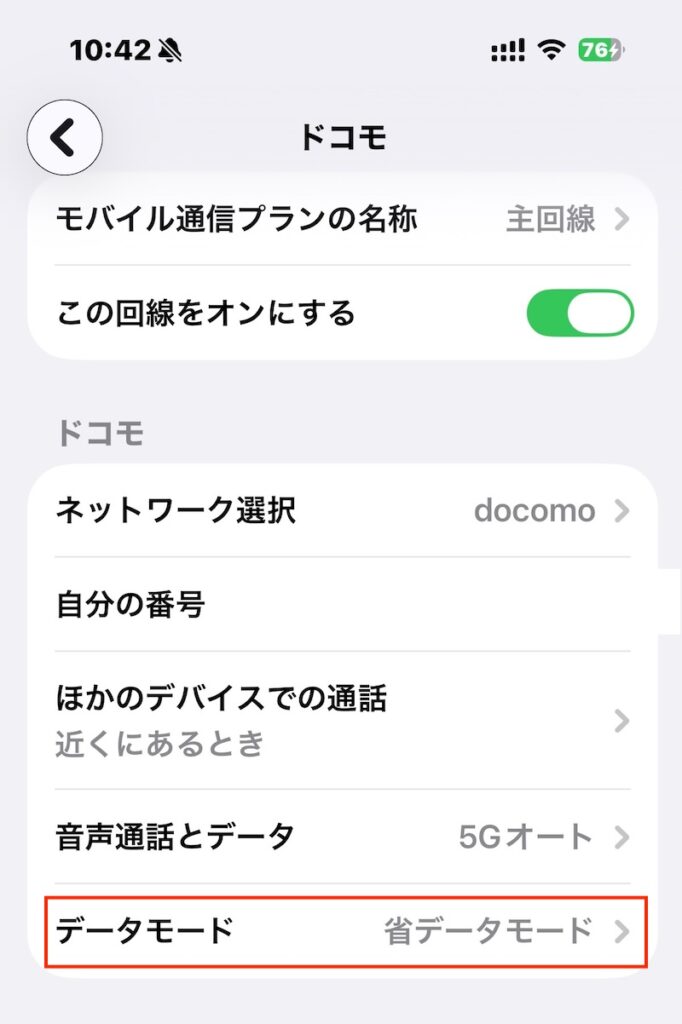
※お主回線という表示は、人によって異なる名称で設定されている場合があります
iPhoneで省データモードを設定するには「モバイル通信」→「主回線」(または副回線)→「モバイル通信」→「データモード」→「省データモード」を選択
MacBookの省データモードの設定
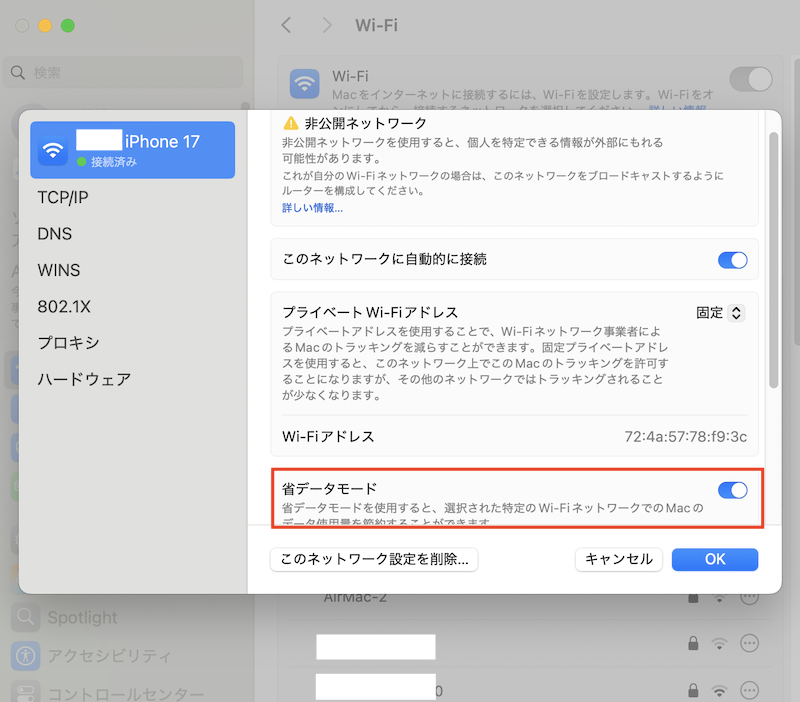
MacBookで省データモードを設定するには、iPhoneとMacBookをテザリングで接続した状態で、画面左上のAppleマークをクリックして「 Wi-Fi設定」を開きます。
接続済みのiPhoneの右側にある「詳細」をクリック→「省データモード」を選択します。
iPhoneと比較してMacBookの方が通信するデータ量が多いせいか、膨大なGB数が必要になります。必ず省データモードを設定しましょう。
省データモード設定の失敗談
管理人は、iPhoneを買い替えた時に、設定を忘れたことがあり、数日で通信上限の20GBを使い切った苦い経験があります。
格安SIMの契約プランなので、上限を超えると1秒間に128Kbpsという超低速通信になる仕様。仕方なく1GBを買い足して、翌月まで耐え忍びました。
通信会社によっては、1Mbpsまでしか制限されないプランもあります。速度が1Mbpsあれば、どうにか使えないことはないですが、128KbpsってiPhone壊れたかと思うほどの遅さです。
テザリングのためのMacBookの設定
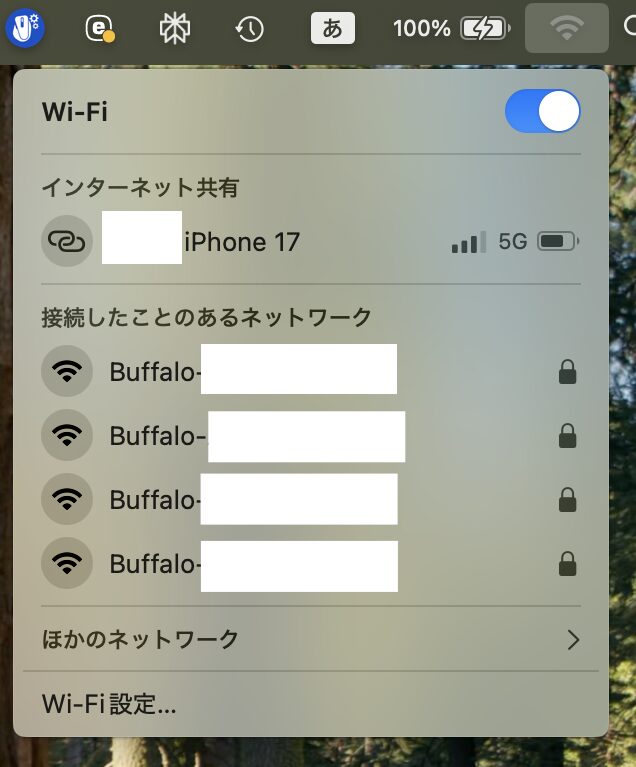
無線接続で自動接続できない場合や有線接続する場合には、デスクトップ右上の Wi-Fiマークをクリックして自分のiPhoneに接続する
MacBookの画面左上のAppleマーク(リンゴ)からシステム設定を開きます。
Bluetoothがオンになっていることを確認し、Wi-Fi設定を開きます。
「Wi-Fi設定」を確認→「インターネット共有」に表示されているiPhoneを選択→接続済みの表示に変わります。
※iPhoneとMacで使用しているApple IDが別々の場合は、パスワードの入力が必要なので、iPhoneの設定でコピーしたパスワードをペースト。
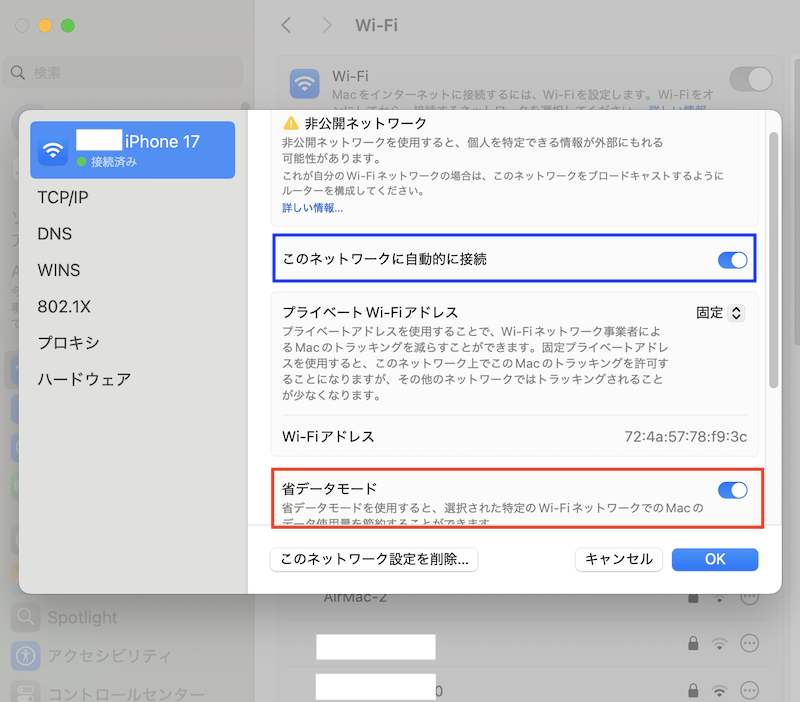
自動接続を有効にするため、接続済みのiPhoneの「詳細」をクリック→「このネットワークに自動的に接続」を選択すると次回から自動接続が可能です。
テザリングが成功するとMacのメニューバーの右上のWi-Fiのアイコンが変化して、インターネット共有のアイコンに変化します。
インターネット共有が開始されるとiPhoneのホーム画面左上時間のマークが緑色に変化します。
自動接続できない時は、Macのメニューバーの右上のWi-Fiのアイコンをクリックして、表示されたiPhoneを選択すれば接続が可能です。
※メニューバーにWi-Fiのアイコンが表示されない場合は、システム設定→コントロールセンターから設定可能。
有線接続の使い方
有線線接続の場合は、「iPhoneとMacBookを純正のUSBケーブルやLighitningケーブルと接続」→「MacBookの画面右上のWi-Fiマークをクリック」→「自分のiPhoneの名前を選択」インターネット共有のマークが青くなれば接続開始。
※充電はできても通信に対応していないケーブルもあります。純正ケーブルの使用がオススメ。
テザリング自動接続のトラブル時のチェックリスト
外出先でインターネットを使いたいけど、うまく接続できないときのために、テザリングの自動接続とトラブル時のチェックリストをまとめました。
自動で無線接続しない
自動で接続しないことがよくあります。この場合は、「MacBookの画面右上のWi-Fiマークをクリック」→「自分のiPhoneの名前を選択」。インターネット共有のマークが青くなれば接続開始。
有線接続を使う
iPhoneと無線接続できない場合がよくあります。電波状況が原因の場合が多いので、まずは有線接続を試してみます。
インターネット共有設定の確認
まずは、iPhoneの「設定」アプリから「インターネット共有」を開いてみましょう。「他の人の接続を許可」がオンになっているか確認してください。オフになっていたら、オンにしてみてください。
Bluetoothの確認
MacBookとiPhoneのBluetoothがオンになっているか確認しましょう。
インターネット共有で接続している場合でもBluetoothがオフになっていると接続できないことがあります。
テザリングオプション契約の確認
設定を確認してもテザリングが使えない場合には、自分のiPhoneの契約プランがテザリングに対応しているかを確認してみましょう。
2026年4月現在のスマホの契約プランは、docomo(ahamo)、au、ソフトバンク、楽天モバイルの4大キャリアの他、Yモバイル、UQモバイルのサブブランドやdocomo、au、ソフトバンクの回線を利用する格安SIM(MVNO)など、さまざまな会社から提供されていますが、基本的には無料でテザリングが使えるようです。
auとソフトバンクでは、テザリングオプションの申し込みが別途必要なので注意!
※2026年4月時点
自分のプランにテザリングオプションが含まれているか分からない場合は、契約回線の公式アプリやウェブサイトで確認。
それでも解決しない場合は、カスタマーサポートに問い合わせてみましょう。
それでも接続できない場合は、iPhoneを再起動してみるのも効果的です。電波の受信が悪い、動作がおかしいなど、再起動で多くの問題が解決されることがありますよ。
テザリング使用時のバッテリー節約テクニック
テザリングを使ってインターネットに接続する機会が増えるとiPhoneのバッテリーの消耗が気になるようになります。ここでは、MacBook初心者の皆さんに向けて、テザリング使用時のiPhoneのバッテリー節約方法をご紹介します。
不要な時はテザリングをオフに
テザリングを使わない時は、必ずオフにしましょう。
iPhoneの設定アプリから「インターネット共有」をオフにするだけです。
※コントロールセンターからもオフにできます
また、iPhoneとMacBookのテザリングを自動接続に設定すると、気づかないうちに、バッグの中のMacBookとiPhoneのテザリングが開始されることがあります。
iPhoneの画面左上に表示される時間の周囲が緑色になっている場合は「インターネット共有」が接続されている状態なので、上記の手順でオフにしましょう。
画面の明るさの調整
「画面の明るさ」はバッテリー消費に大きく影響します。テザリング中は、iPhoneの画面をあまり見ないので、明るさ(輝度)を下げておくことをオススメします。
「画面の明るさ」は、画面右上を下向きにスワイプして、コントロールセンターから設定可能です。スライダーを上下して明るさを設定しましょう。
バッテリー容量の多いiPhoneを選ぶ
iPhoneとMacをテザリングして使うための節約テクニックも重要ですが、そもそもバッテリー容量の多いiPhoneを購入するという方法もあります。
僕はテザリングが目的で、バッテリー持ちのいい、2025年3月発売のiPhone16eに買い換えました。
※2026年1月に家族にiPhone16eを譲って、iPhone17に買い替えました。
下の表のように、iPhone16eとほぼ同じ大きさ・重さのiPhone16よりもバッテリー持ちが格段に優れています。
公式発表では、iPhone17のバッテリー持ちが最も優れていますが、体感的にはiPhone16eの方がバッテリー持ちが良かった気がします。バッテリー容量の差のせいかもしれません。
iPhone16eのバッテリー持ちについては、iPhone16eのバッテリー持ちを徹底解説!初心者でもわかる超活用術で解説しています。
| 機種 | iPhone16 | iPhone16e | iPhone17 | iPhone17e |
| 発売時期 | 2024.9 | 2025.3 | 2025.9 | 2026.3 |
| 重量 | 170g | 167g | 177g | 167g |
| バッテリー容量 | 3,561mAh | 3,961mAh | 3,641mAh | 4,005mAh |
| ビデオ再生 ※Apple公式 | 最大22時間 | 最大26時間 | 最大30時間 | 最大26時間 |
MacBookとiPhoneをUSB接続する
テザリング中にiPhoneのバッテリーが少なくなってきた場合、MacBookとiPhoneをUSBケーブルで接続することで、iPhoneno充電が可能。
これは、MacとiPhoneをUSBケーブルで接続するとiPhone側に自動で電気を供給するように設計されているためです。
iPhoneの純正ケーブルなど高速充電対応製品を使うことで30分でiPhoneのバッテリー容量の50%を充電可能です。
ただし、iPhoneに充電した分、MacBook のバッテリー残量が減少するので、注意しましょう。
これらのテクニックを活用すれば、テザリング使用時のiPhoneのバッテリー持ちが格段に向上するはずです。
MacBookとiPhoneを上手に連携させて、快適なインターネット環境を楽しんでくださいね。
困ったことがあれば、私に質問するか、Appleサポートに相談してみましょう。
まとめ
本記事では、テザリングの基本から自動接続の手順、トラブルシューティング、そしてバッテリー節約の実践テクニックまで、幅広く解説しました。
iPhoneとMacBookを連携させることで、FreeWi-Fiのセキュリティに潜むリスクを避けつつ、外出先でも安心してインターネット環境を手に入れることができます。
自動接続の設定を済ませておけば、カバンの中のiPhoneとMacBookがワンタッチでつながり、面倒な手間なくクリエイティブな作業や情報収集をすぐに始められます。
また、バッテリー消費や通信量の増加といったデメリットも、USB接続や不要時のオフ設定、画面輝度の調整などの工夫でしっかり対策できます。もし接続トラブルに遭遇しても、記事内のチェックリストを活用すれば、ほとんどの問題を自分で解決できるはずです。
「どこでもMacBookで作業したい」「旅先やカフェでアイデアを形にしたい」
――そんなあなたの一歩を、テザリング自動接続の設定が力強くサポートしてくれます。
ぜひ本記事を参考に、今日から外出先でも自由自在にMacBookを使いこなし、あなたらしいクリエイティブ活動を広げてください!
最後まで、ご覧いただきありがとうございました。
またお会いしましょう!

コメント