
こんにちは、からすです。
みなさんはiPhoneをどのように活用していますか?
僕の場合、仕事中はスケジュール・タスク管理、ネットやAIチャットを使った調べ物やメモ写真、休憩時にはMacBook Airとのインターネット共有(テザリング)、帰宅後はイヤホンで音楽やYouTubeを聴きながら犬の散歩という使い方をしています。
iPhoneの性能で重要なのは、処理速度、バッテリー持ち、軽さですが、僕は上記のように1日中使うことが多いので、バッテリー持ちを特に重要視しています。
外出先でのバッテリー切れはとても困るし、重いモバイルバッテリーは持ち歩きたくありませんよね。かといってiPhone16Plusなどの大型モデルは、バッテリーが長持ちする反面、本体が重いので使用時に肩がこります。
2025年2月に登場したiPhone 16eは、iPhone16と同じ大きさでありながら、バッテリー性能が大幅に向上したと言われています。
今回は、iPhone初心者のあなたにもわかりやすく、iPhone 16eのバッテリー持ちを最大限に活用する方法について徹底解説します。
公式発表の数字だけでなく、実際の使用感や、バッテリーを長持ちさせるコツまで詳しくお伝えします。
また、バッテリー持ちがいいPhone16eではモバイルバッテリーは基本不要ですが、モバイルバッテリーの選び方でお悩みの方に向けて、簡単なポイントもまとめました。
本記事を読んで、iPhone16eのバッテリーを最大限に活用する方法を身につけると以下のようなメリットがあります。

バッテリー残量を気にせず、一日中安心して使えるようになる!
- 外出先でバッテリー切れの心配がなくなり、地図アプリやカメラ、動画視聴、MacBookとのテザリングなどを思う存分楽しめる。
- 充電器やモバイルバッテリーを持ち歩く必要性が減り、荷物が軽くなる。
- バッテリー残量を常に気にするストレスから解放され、より快適なiPhoneライフを送れる。
一緒に、iPhone16eのバッテリーを最大限に活用する方法を探っていきましょう!
1. iPhone 16eのバッテリー性能と充電方式

バッテリー容量と性能

iPhone16eのバッテリー容量は、は3,961mAhで、iPhone16(3,561mAh)よりも約400mAh大きく、iPhone 16 Pro(3,582mAh)を上回る容量です。つまり、iPhone16eは大容量バッテリーを搭載しているので、バッテリー残量を気にすることなく使用できるということなんですね。
具体的なバッテリー性能は、iPhone16eのビデオ再生時間が26時間で、iPhone16のビデオ再生時間(22時間)よりも、4時間長く再生可能なんですね。
公式発表とはいえ、理論値なので実際の使用感は個人により異なりますが、iPhone16eのバッテリー容量を他の機種と比較する際の参考にしてください。
| 項目/機種 | iPhone16e | iPhone16 | iPhone16 Pro |
| 価格(128GB) | 99,800円 | 124,800円 | 159,800円 |
| 高さ | 146.7mm | 147.6mm | 149.6mm |
| 幅 | 71.5mm | 71.6mm | 71.5mm |
| 厚さ | 7.80mm | 7.80mm | 8.25mm |
| 重量 | 167g | 170g | 199g |
| バッテリー容量 | 3,961mAh | 3,561mAh | 3,582mAh |
| ビデオ再生 | 最大26時間 | 最大22時間 | 最大27時間 |
| Qiワイヤレス充電 | ○ | ○ | ○ |
| MagSafe、Qi2およびQiワイヤレス充電 | – | ○ | ○ |
iPhone16eの実際のバッテリー持ち
僕が実際にiPhone16eを使った時のバッテリー持ちは、平日の朝5時から残量100%で使いはじめて、夜10時のバッテリー残量が49%でした。
これまで使っていたiPhone13は、バッテリーが弱っているせいもあり、夜10時の残量は20数%。
iPhone16eが新品のバッテリーなので、単純に比較はできないものの、バッテリー残量がこれまで使っていたiPhone13の倍というのは驚異的ですよね!

平日はiPhone16eを主に仕事で使用しています。
現時点では、モバイルバッテリーがなくても大丈夫ですね
- iPhone16e単体
純正カレンダーでのスケジュール管理、Caht GPTなどAIチャットでの調べ物やアイデア出しをします。
- iPhone16eでテザリング(インターネット共有)
常時、iPad miniのデジタル手帳(ノートアプリ)への手書き入力で使用。1時間程度、MacBook Air M3で仕事の原稿作成などで使用。
※テザリング(インターネット共有)とは、iPhoneなど通信契約している端末をWi-Fiのように使用して、外出先でiPadやMacで通信を行う方法
充電方式
iPhone16eで利用できる充電方法は以下の通りです。
本体にはUSB-C to Cケーブルが同梱されてるだけなので、充電器を別途購入する必要があります。
高速充電(有線充電)
iPhone16eは高速充電に対応しています。USB-C to Cケーブルを使用し、20W以上の出力を持つ充電器(別売り)を使用することで、約30分で最大50%まで充電可能です。
ちなみに、Appleでは高速充電と呼びますが、他のメーカーでは急速充電と呼ぶ場合があります。
Qiワイヤレス充電
iPhone16eはQi(チー)ワイヤレス充電に対応しています。Qiワイヤレス充電は、ケーブルを使わずに対応する充電器の上にiPhoneなどのデバイスを置くだけで充電できる技術です。iPhone16eは、最大7.5WのQiワイヤレス充電に対応していますが、W(ワット)数が有線充電よりも低いので、充電に時間がかかります。
iPhoneと充電器の位置が少しズレていると充電できない場合があるので注意!
MagSafeとQi2ワイヤレス充電器は使えない?
MagSafe充電は、AppleがiPhone用に開発したワイヤレス充電技術です。マグネットを使用して充電器とiPhoneを正確に位置を合わせ、より効率的な充電を可能にします。
Qi2(チーツー)ワイヤレス充電は、Qi規格の最新バージョンです。MagSafeの技術を基に開発され、マグネットによる位置合わせと15Wまでの高速充電が可能です。
iPhone16eは、MagSafe充電とQi2ワイヤレス充電には対応していません。
しかし、MagSafe対応ケースを使用することで、MagSafeとQi2ワイヤレス対応の充電器を使うことは可能です。
※充電時間については、下位互換であるQi充電と同様。マグネットの使用でズレによる充電ミスを防止可能。
2. iPhone16eのバッテリー持ちを最大限に活用する設定
iPhone16eのバッテリー持ちを延ばすことは、多くのユーザーにとって重要な課題です。
以下の設定を活用することで、バッテリーの消費を抑え、より長時間使用することができます。
1. 低電力モードの効果的な使い方
低電力モードを使うことで、iPhone16eのバッテリー消費を抑えることができます。
低電力モードにすると、以下の機能が制限されるか、影響を受けます。
低電力モードは自分で設定できる他に、バッテリー残量が20%になると、自動的にオンにするかどうかの選択肢も表示されます。
- ディスプレイの自動ロック(デフォルトは30秒後)
- ディスプレイの明るさ
- 一部のビジュアルエフェクト
- iCloud写真(一時的に停止)
- 自動ダウンロード
- メールの取得
- アプリのバックグラウンド更新
低電力モードは、「設定」→「バッテリー」から簡単にオンにできます。
低電力モードがオンになるとバッテリーのアイコンが黄色に変化します。
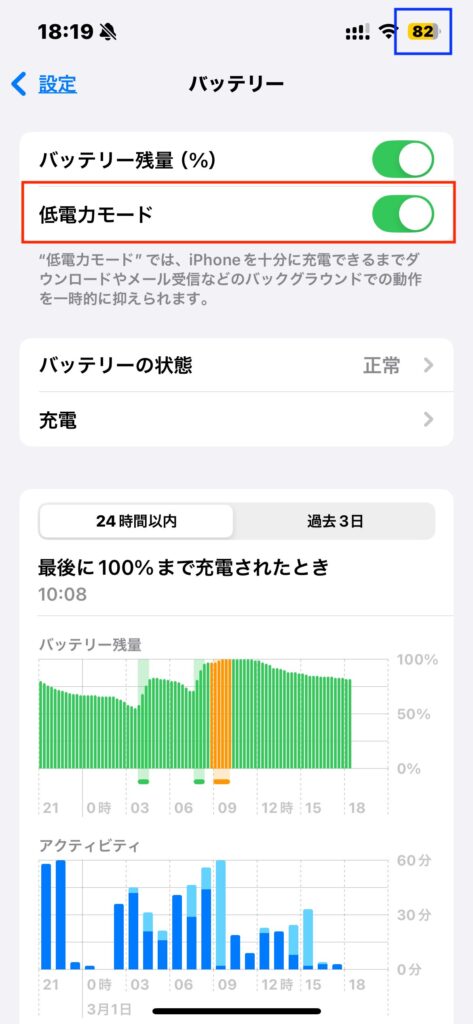
赤枠のスイッチをオンにすると低電力モードに切り替わり、バッテリーのアイコンが黄色く変化(右上青枠)
低電力モードのアイコンをコントロールパネルに追加すると、いつでも簡単に切り替えることができます。
低電力モードの追加は、コントロールパネル→画面長押し→コントールパネルを追加→低電力モードを選択で追加できます。
※コントロールパネルを開くには、通常の画面右上のバッテリーマーク付近を下にスワイプ
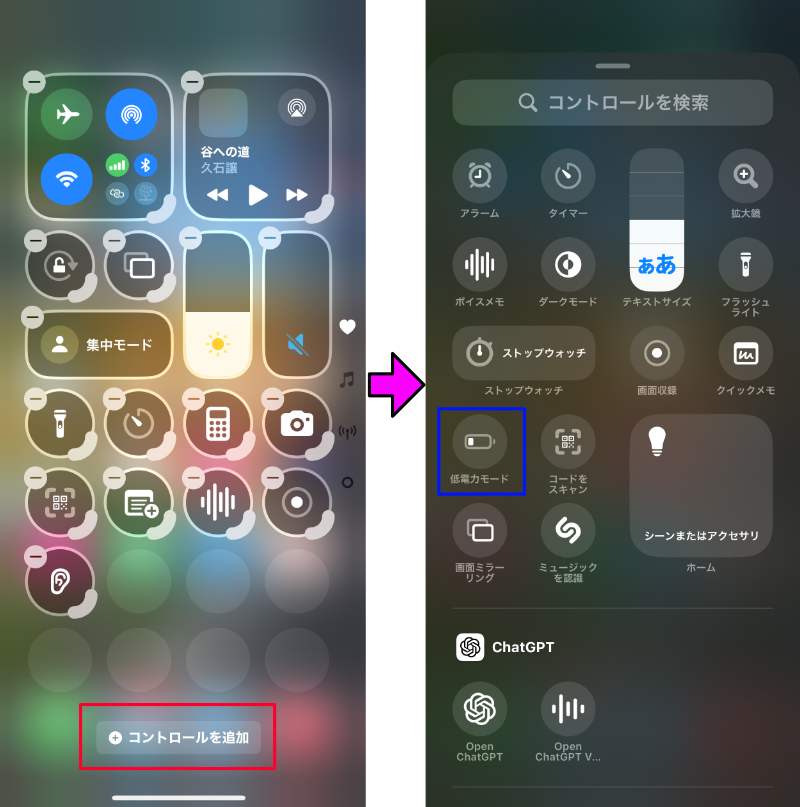
コントロールを追加をタップ(赤枠)すると追加できるアイコンが現れるので低電力モード(青枠)を選択
2. 画面の明るさの調整
画面の明るさはiPhoneのバッテリー消費に大きく影響します。
以下の設定を行うことで、iPhone16eの画面の明るさを調整することができます
「明るさの自動調節」をオンにします。これにより、周囲の明るさに応じて画面の輝度が自動的に調整されます。
「明るさの自動調節」は、「設定」→「アクセシビリティ」→「画面表示とテキストサイズ」のスイッチをオンで簡単に調整できます。

「画面の明るさ」を手動で調整して、暗い場所では、画面の明るさを最小限に抑えるなど、必要以上に明るくしないようにします。
「画面の明るさ」は、「設定」→「画面表示と明るさ」→「明るさ」のスライドバーで調整します。
※画面右上を下に向けてスワイプして、コントロールセンターから手動で明るさを調整することもできます。

「画面の自動ロック」の設定時間を短くして、画面の表示時間を短くします。
「画面の自動ロック」の時間は、「設定」→「画面表示と明るさ」→「自動ロック」から設定できます。
んこれらの設定を適切に活用することで、iPhone16eのバッテリー持ちを大幅に改善できます。
ただし、使用状況によって効果は異なる場合があるため、自分の使用パターンに合わせて最適な設定を見つけることが重要です。
3. iPhone16eのバッテリーに関するよくある質問
ここでは、iPhone16eのバッテリーに関する質問に回答します。質問したいことがある場合には、ページ下段のコメント欄で受け付けます。
モバイルバッテリー
バッテリー持ちがいいiPhone16eでは、モバイルバッテリーは、基本不要です。
しかし、いざという時のためにモバイルバッテリーを持ち運びたい場合には、以前のものが使えない場合があるので注意が必要です。
なぜ、これまでのモバイルバッテリーがうまく使えないのか?
iPhone16シリーズは、充電端子がLightningではなく、USB-Cが採用されています。このUSB-Cは多機能な反面、一部の古いモバイルバッテリーや、USB-Cの規格に完全に対応していない製品だと、「電流の逆流問題(リバースチャージ)」が起こることがあります。
これは、iPhone16eからモバイルバッテリーに電力が流れてしまう現象で、iPhone16eでモバイルバッテリーを充電する状態になります。
どんなモバイルバッテリーを選べばいい?
iPhone 16eで安心して使えるモバイルバッテリーを選ぶには、次の2つのポイントを確認することをオススメします。
- 「USB Power Delivery (USB PD)」に対応しているものを選ぶ
- USB PDは、USB-Cを使って効率的かつ安全に充電するための規格。
これに対応していれば、iPhone 16eを正しく高速充電してくれます。
製品パッケージに「USB PD対応」と記載されているかを確認しましょう!
- USB PDは、USB-Cを使って効率的かつ安全に充電するための規格。
- 信頼できるメーカーの製品を選ぶ
- Anker、CIO、エレコムなど、実績のあるメーカーを選びましょう。
これらのメーカーは、新しいiPhoneへの対応も早く、安心して使える製品を提供しています。
- Anker、CIO、エレコムなど、実績のあるメーカーを選びましょう。
iPhone 16eのモバイルバッテリー購入時のチェックポイントまとめ
- 「USB PD対応」と明記されているか?
- USB-C出力ポートがあるか?
これらのポイントを押さえてモバイルバッテリーを選べば、スムーズに充電でき、バッテリー切れの心配なく快適に使えますよ。
充電の影響
iPhone16eの高速充電やQiワイヤレス充電は便利ですが、バッテリーの寿命に影響を与える可能性があります。主な影響は以下の通りです
- 発熱:iPhone16eが充電で熱くなり、バッテリーに悪影響を与える場合があります。
- 化学反応の加速:充電時の化学反応が速くなり、バッテリーの劣化が進む可能性があります。
長期的なバッテリーの健康を維持したいと場合には、10W程度の充電器の使用をおすすめします。
健康度:バッテリーの状態の確認方法

新品なので、バッテリーの最大容量はMAX、放電回数は4回。バッテリーの健康状態は、スマホの命なので、マメに確認することをオススメします。
iPhone16eのバッテリーの健康状態を保つためには、以下のように「バッテリーの状態」、「最大容量」、「放充電回数」の確認を定期的に行うことをオススメします。
「バッテリーの状態」は、「設定」→「バッテリー」→「バッテリーの状態」で確認できます。
「バッテリーの状態」が正常でない場合には、Apple Storeや正規サービスプロバイダでの点検をおすすめします。
「最大容量」の数値は、新品時は100%ですが、「放電回数」が増えると徐々に劣化します。この劣化の割合を%で示したのが最大容量(%)です。
例)4000mAhのバッテリーの最大容量が80%の場合
4000mAh×80%=3200mAh
バッテリーの「放電回数」は、「充電サイクル」と呼ばれ、バッテリーの寿命を測る指標の一つです。充電サイクルでは、バッテリーの電力を100%使い切って、再び100%まで充電することを1回と数えます。
例えば、バッテリー残量が50%まで減ってから100%まで充電し、再び50%まで減ってから100%まで充電した場合、合計で1回の充電サイクルとなり、放電回数が1回増えます。
バッテリーには寿命があり、充電サイクルを繰り返すことで劣化していき、最大容量が低下します。
寿命を伸ばす:「バッテリー充電の最適化」と「充電上限」の設定方法
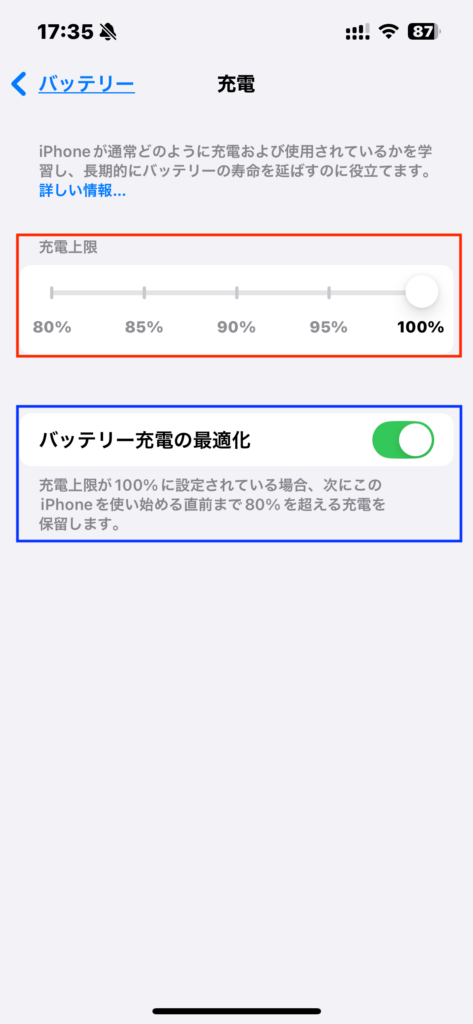
iPhone16eではバッテリーの寿命を伸ばすために、「バッテリー充電の最適化」と「充電上限」を設定することができます。
「バッテリー充電の最適化」は、iPhone16eがユーザーの毎日の充電パターンを学習し、バッテリーがフル充電されたままになる時間を減らす仕組みです。
具体的には、通常充電を80%まで行い、それ以降の充電をユーザーがiPhoneを使用する直前まで遅らせます。
これにより、バッテリーの劣化を抑制し、長期的なバッテリー寿命を向上させることができます。
初期設定では機能がオンになっています。
設定を確認する場合には、「設定」→「バッテリー」→「充電」を開きます。バッテリー充電の最適化がオンになっていればOKです。
「バッテリー充電の最適化」は、自宅や職場など長時間滞在している場所以外では機能しないように設計されているので、基本的にはオンにしておいて問題ありません。
「充電上限」は、iPhone16eの充電上限を80%〜100%の間で5%刻みで設定する機能です。
充電上限は、iPhone16eを含むiPhone 15以降の機種で使える機能で、従来の「バッテリー充電の最適化」機能に加え、ユーザーがより積極的にバッテリーの状態を管理できるようになりました。
これにより、バッテリーが常にフル充電状態になることを避け、バッテリーへの負担を軽減できます。「充電上限」を設定するには、「設定」→「バッテリー」→「充電」を開きます。
充電条件に設定したい数字をタップすると設定可能です。
例えば80%に設定した場合は、常時80%までしか充電されなくなりますが、iPhone自身の判断で100%充電される場合があるようです。
iPhone16eの充電上限のおすすめの設定は、95%です。もっと上限を下げたい場合は、毎日の充電の残り具合に応じて、5%刻みで徐々に下げていくことをおすすめします。
バッテリー充電の最適化と充電上限の詳細は、Appleのサポートページで確認できます。
バッテリー交換のタイミング
iPhone16eのバッテリー交換は、最大容量が80%を下回ったときが目安です。
通常、使用開始から1年半〜2年程度で交換時期を迎えます。
ただし、以下の症状が現れた場合は早めの交換をおすすめします:
バッテリー交換の店舗選び

iPhoneだけでなく、MacやApple Watchなど同一のApple IDで使用しているデバイスのサポートやApple Care+・サブスクの契約状況も確認できるので便利。
バッテリー交換時の店舗選びでは、Apple Storeや正規サービスプロバイダがオススメ。
その理由は、純正部品と確実な技術が保証され、交換後も安心のサポートが受けられるからです。
2025年2月時点のApple Storeや正規サービスプロバイダでiPhone16eのバッテリーを交換する場合の費用は15,800円です。
AppleCare+(有料)に加入している場合は、バッテリーの最大容量が80%を下回ると交換無料。
非正規店でのバッテリー交換は費用が安いというメリットがありますが、保証の喪失、正規修理の拒否、機能制限、品質の不確実性などのデメリットを伴います。
長期的な使用を考えている場合や、今後もAppleのサポートを受けたい場合は、正規店での交換を検討することをおすすめします。
Apple Storeは限られた場所にしかありませんが、各地域のパソコンや家電・カメラ販売店などが正規サービスプロバイダに指定されています。
Apple Storeや正規サービスプロバイダの場所は、Appleのホームページやサポートアプリで確認することができます。
配送での修理にも対応しているので、一度問い合わせてみて下さい。
6. まとめ:iPhone16eのバッテリー持ちを最大限に活用しよう
iPhone16eは、同じ6.1インチサイズの中で最も優れたバッテリー性能を誇る機種として登場しました。
3,961mAhという大容量バッテリーを搭載し、ビデオ再生時間は最大26時間に達します。
この驚異的なバッテリー持ちを最大限に活用するためには、いくつかのポイントを押さえることが重要です。
iPhone16eのバッテリー持ち活用の5つのポイント
iPhone16eの優れたバッテリー性能を活かし、これらのテクニックを組み合わせることで、外出先でのバッテリー切れの心配を減らし、より快適なiPhone生活を楽しむことができるでしょう。
- バッテリー充電の最適化機能で、夜間の充電時にバッテリーの劣化を防ごう。
- 高速充電の連続使用はバッテリーに負担。通常の充電を適切に使い分けよう。
- 低電力モードの効果的な活用・画面の明るさの最適化など、設定の調整がバッテリー持ちの向上を目指そう
- バッテリーの健康度を定期的にチェックしよう
- バッテリーの最大容量が80%を切ったら、バッテリーを交換しよう!
バッテリー持ちの良さは、iPhone 16eの大きな魅力の一つです。ぜひ、この特長を最大限に活用して、あなたのライフスタイルに合わせた使い方を見つけてください。
iPhoneとMacBook Airとのインターネット共有(テザリング)の方法については、別の記事を作成しようと思っているのでお楽しみに!
最後までご覧いただきましてありがとうございました。
それではまたお会いしましょう!

コメント